PLANT SIMULATION 16 · LEARNING NOTE
Lab 03:加入设备故障,比较缓冲与可靠性
本页目录
场景说明
Lab 02 的自动线在理论模型里每班约能完成 410 件,但现场实际只有约 360–385 件。维修记录显示 OP20 和 OP30 会随机停机。客户提出两个方案:扩大缓冲,或者改善 OP20 维修响应。你要用 Plant Simulation 判断哪一个更有效。
本课重点是把“名义节拍”升级为“随机可靠性系统”,并学会用多次运行而不是一次动画下结论。
研究问题
在 8 小时班次、来料间隔 55 秒的条件下:
- 基线随机故障会使产量下降多少?
- B10_20 从 5 增至 10 是否值得?
- OP20 MTTR 从 18 分钟降到 10 分钟是否更有效?
- 哪个状态变化解释产量改善?
参数表
| 设备 | Processing time | MTBF | MTTR | 口径 |
|---|---|---|---|---|
| OP10_Load | 55 秒 | 暂无故障 | — | 练习简化 |
| OP20_Machine | 70 秒 | 6 运行小时 | 18 分钟 | 故障仅作练习 |
| OP30_Wash | 50 秒 | 10 运行小时 | 12 分钟 | 故障仅作练习 |
真实项目必须确认 MTBF 是运行时间还是日历时间,计划维护是否剔除,以及维修等待是否包含在 MTTR 中。
步骤 1:复制已验证基线
- 打开
Lab02_ThreeStationLine_v01.spp。 - 确认 Buffer 容量为 5/5、OP20 为 70 秒、OP30 为 50 秒。
- 运行一次无故障基线,记录 Throughput。
- Save As
Lab03_Failures_v01.spp。
如果无法复现 Lab 02 的结果,先回去修复,不要在错误基线上加故障。
步骤 2:给 OP20 添加故障
- Reset 模型。
- 双击
OP20_Machine。 - 找到 Failures 页签或故障设置。
- 新建一个故障配置,命名为
F_Mechanical。 - 激活该故障。
- 选择以间隔/可用性参数定义的模式;Plant Simulation 16 的字段名称会随故障模式变化。
- 设置 MTBF 或等价的故障间隔为 6 小时。
- 设置 MTTR 或等价的修复时间为 18 分钟。
- 如果界面要求分布,第一遍使用固定时间;确认逻辑后再换成指数/经验分布。
- 确认故障统计以设备运行时间或你明确选择的口径计算。
- 关闭后重新打开,检查小时与分钟单位。
找不到 MTBF/MTTR 字样时,按
F1搜索Failures和availability。不要凭猜测把 Availability、Interval、Duration 三类字段混用。
步骤 3:故障隔离测试
在开启其他故障前验证 OP20:
- 将仿真结束时间临时改为 24 小时,保证能看到多次故障。
- 固定随机种子,便于复现。
- Start,观察 OP20 进入 Failed 状态。
- 故障时检查 B10_20 是否累积、OP10 是否最终 Blocked、OP30 是否消耗完 B20_30 后 Waiting。
- 检查修复后物流是否自动恢复。
- 在 OP20 Statistics 中确认 Failed 时间大于 0,其他设备 Failed 为 0。
如果出现故障后永不恢复,优先检查 Duration/MTTR 是否被输入成 18 小时。
步骤 4:给 OP30 添加故障
按相同方法:
OP30_Wash → Failures。- 新建
F_Mechanical。 - MTBF = 10 运行小时。
- MTTR = 12 分钟。
- 重新运行 24 小时隔离测试。
- 确认 OP30 故障会使 B20_30 填满,并可能向上游传播 Blocked。
步骤 5:恢复正式运行条件
- 结束时间恢复为 8 小时。
- Buffer 恢复 5/5。
- 确认两个故障配置都已启用。
- Save。
步骤 6:建立结果记录表
在模型中可先使用 TableFile,或先手工记录到
templates/experiment_results.csv:
| Scenario | Replication | Seed | Throughput | OP20 Failed | OP20 Blocked | OP30 Waiting | Avg/End WIP |
|---|---|---|---|---|---|---|---|
| S0 | 1 | 1001 |
至少使用 10 个不同种子。调试阶段固定一个种子,实验阶段才变化。
步骤 7:运行基线 S0
- 场景
S0:Buffer 5/5,OP20 MTTR 18 分钟。 - 设置 Seed 1001,Reset,Start 到结束。
- 记录结果。
- 依次使用 1002–1010。
- 计算 Throughput 均值、最小、最大和标准差。
不要把 10 次结果加起来当成一个 80 小时班次;它们是 10 个独立的 8 小时样本。
步骤 8:运行缓冲方案 S1
- Save As
Lab03_S1_Buffer10.spp,或通过集中参数表改变。 - 只把
B10_20Capacity 从 5 改成 10。 - 其他参数和种子列表保持一致。
- 完成 10 次运行。
- 记录产量变化、OP10 Blocked 和期末 WIP。
步骤 9:运行维修改善方案 S2
- 恢复 B10_20 = 5。
- 把 OP20 MTTR 从 18 分钟改为 10 分钟。
- 其他条件不变。
- 使用相同的 10 个种子运行。
- 记录产量和状态。
步骤 10:解释结果机制
结果不能只写“S2 比 S1 好”。按下面链条解释:
OP20 MTTR 降低
→ OP20 Failed 时间下降
→ OP20 可加工时间增加
→ B10_20 长时间满载和 OP10 Blocked 缓解
→ B20_30 对 OP30 的供给改善
→ 良品产量和达标概率变化
若 Buffer 方案提高产量,应能看到它吸收了哪一类停机波动;若只增加期末 WIP 而产量不变,应明确写出。
增加 Chart(可选但推荐)
- 从 User Interface/Information Flow 中放置
Chart。 - 打开 Chart,选择资源状态或按对象统计的数据源。
- 添加 OP10、OP20、OP30。
- 选择堆叠柱状或适合状态占比的显示。
- 运行后确认每个设备状态合计约 100%。
Plant Simulation 16 官方示例中的 Resource Statistics 使用颜色展示 Working、Setting-up、Waiting、Blocked、Failed 等状态:
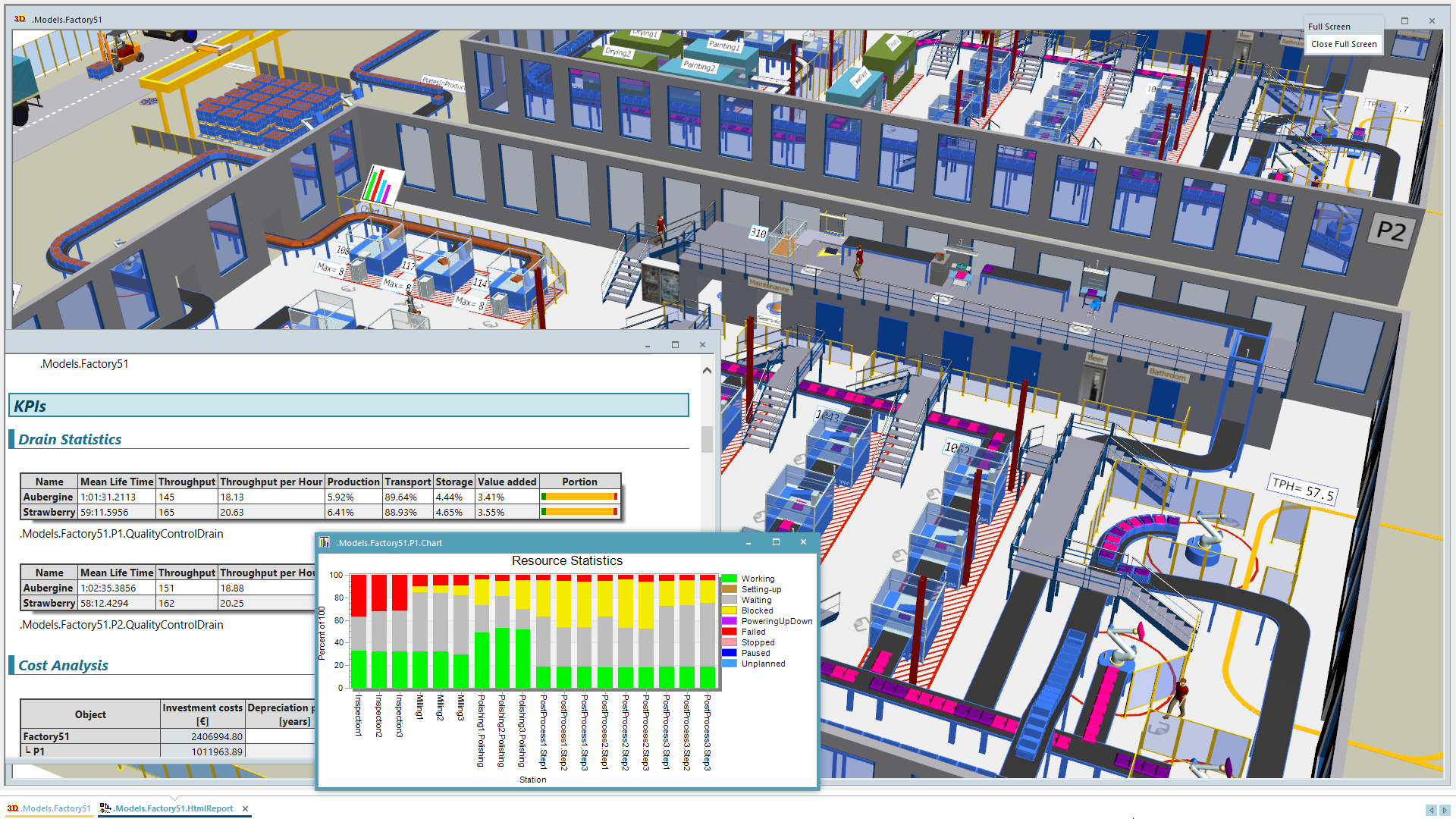
来源:Siemens Plant Simulation 16 发布说明。
故障结果检查清单
本课应提交
Lab03_Failures_v01.sppL03-results.csvL03-01-failure-propagation.pngL03-02-resource-statistics.png- 一页结论:S0/S1/S2 的产量、WIP、状态变化和推荐