PLANT SIMULATION 16 · LEARNING NOTE
Lab 01:认识界面并运行第一个模型
本页目录
场景说明
一家机加工车间准备增加一台自动钻孔机。工程师先不研究故障和物流,只想回答最基础的问题:如果每件毛坯每 60 秒到达,钻孔需要 50 秒,一个 8 小时班次最多能完成多少件?
这一课的目的不是做一个漂亮模型,而是完整走一遍 Plant Simulation 的最小工作流:创建模型、放置对象、连接、设置时间、运行、读数、保存和验证。
完成后的模型
Source_RawPart  →  Drill_01  →  Drain_Good
                         EventController
你应该得到:
- 1 个创建毛坯的
Source; - 1 个加工毛坯的
SingleProc; - 1 个接收成品的
Drain; - 1 个控制仿真的
EventController; - 8 小时内约 480 件产出,具体边界值取决于首件创建时刻和结束时刻的统计规则。
软件版本和语言
本文以 Plant Simulation 16
英文对象名为准。中文或德文界面、16.0/16.1
维护版本的菜单位置可能略有变化。找不到字段时,选中对象按
F1,用对象名与字段英文名搜索内置帮助。
先认识真实软件画面
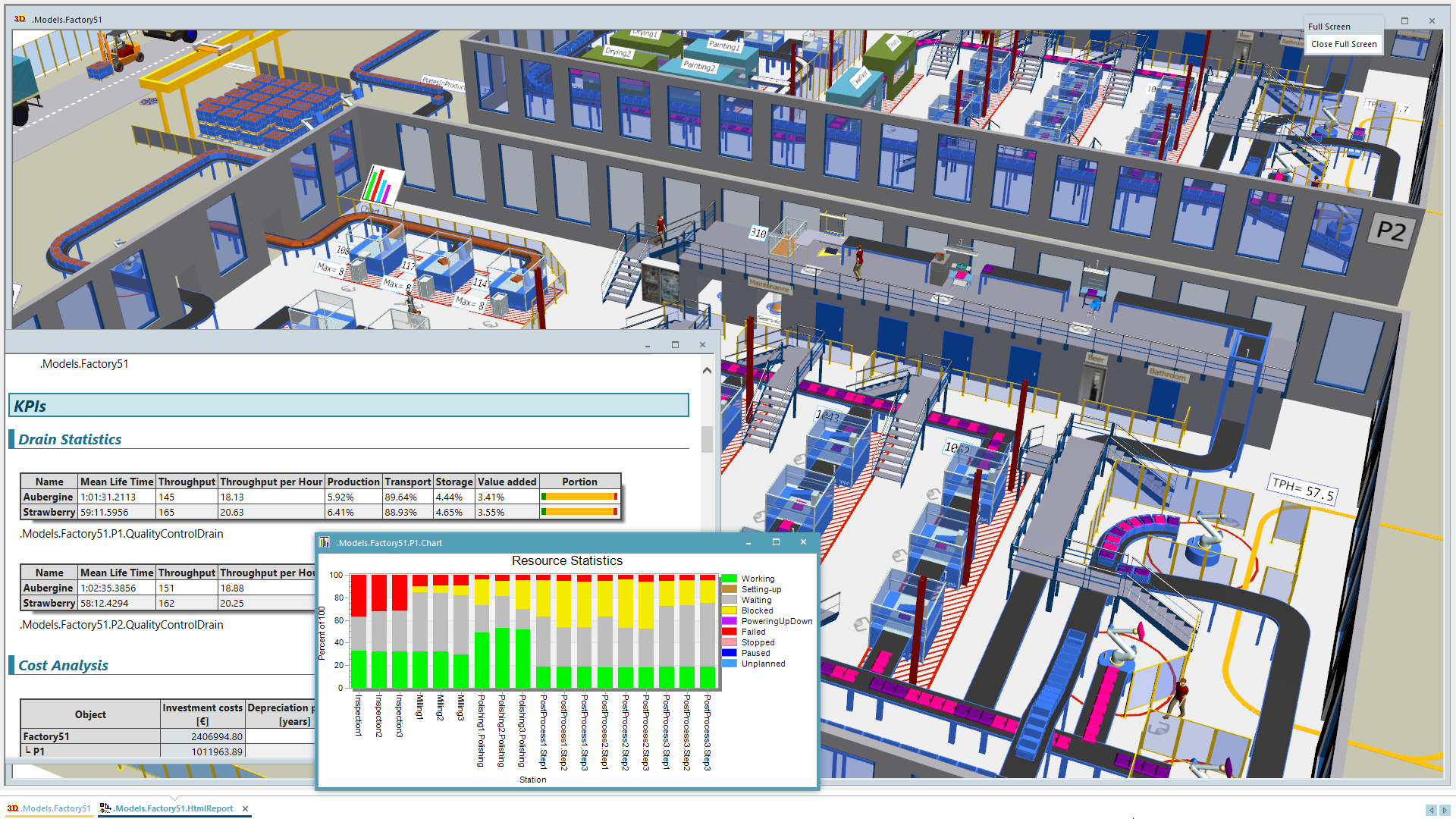
图中同时出现 3D 模型、HTML Report 和 Resource Statistics。它说明最终项目可以把动画、KPI 表与状态图结合起来,但本课只做 2D 最小模型。图片来源:Siemens Digital Industries Software 官方 Plant Simulation 16 发布说明。
操作前准备
在磁盘建立练习目录:
PlantSimulation_Learning/
└── Lab01_FirstModel/
准备一张纸或打开记事本,先写下:
到达间隔 = 60 秒
加工时间 = 50 秒
仿真时间 = 8 小时
预计产量 ≈ 8 × 3600 / 60 = 480 件
这是你的第一个验证基准。
步骤 1:创建空白 2D 模型
- 启动 Tecnomatix Plant Simulation 16。
- 在 Start Page 选择 Create New Model。
- 若软件询问 2D 或 3D,选择 2D。初学阶段先验证逻辑。
- 若出现模板选择,选择空白模型或默认模型。
- 按
Ctrl+S。 - 保存为
Lab01_FirstModel_v01.spp。
你应该看到什么
- 中间:空白 Frame/Model 区域;
- 左侧或可停靠窗口:Class Library;
- 一侧:Toolbox,至少含 Material Flow、Information Flow、MUs 等分类;
- 顶部:File、Home、Debugger、Window 等 Ribbon/菜单;
- 状态栏显示模型已就绪。
如果没有 Toolbox,在 Window 菜单或窗口布局命令中重新显示。不要继续操作,直到你能看到模型区域和对象工具箱。
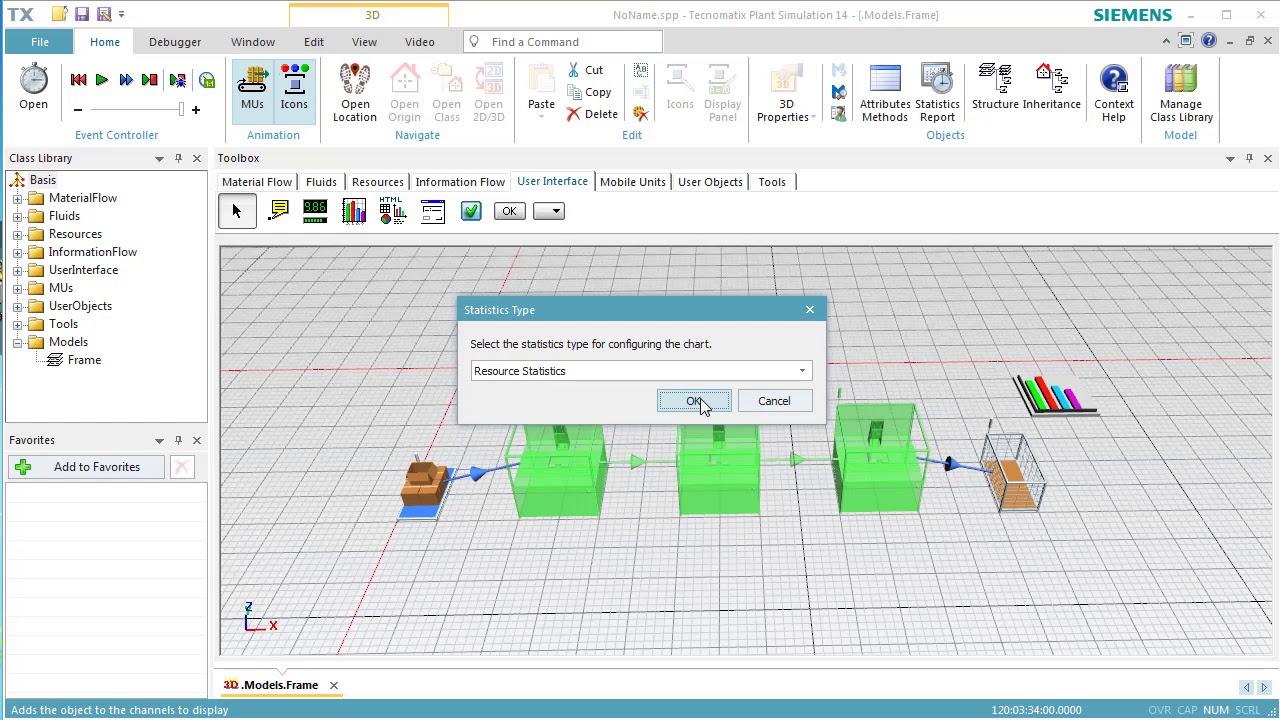
这张官方视频画面展示了顶部 Ribbon、左侧 Class Library、中间 Toolbox 和模型 Frame。画面版本为 Plant Simulation 14,版本 16 的颜色和图标可能不同,但区域用途可对照。来源:Siemens 官方简单模型视频。
步骤 2:放置 Source
- 在 Toolbox 展开 Material Flow。
- 单击
Source。 - 在 Frame 左侧空白位置单击一次。
- 按
Esc退出连续放置模式。 - 单击刚放置的 Source,按
F2或使用重命名命令。 - 命名为
Source_RawPart。
设置到达间隔
- 双击
Source_RawPart打开属性对话框。 - 找到创建时间/到达设置。英文界面通常包含 Interval 或与 creation time 相关的选项。
- 选择按间隔创建。
- 将间隔设为
1:00.0000,即 1 分钟。若字段采用hh:mm:ss,输入00:01:00。 - 保持每次创建 1 个 MU。
- 保持默认 MU 类型;初学阶段先不建立自定义 Entity。
- 关闭对话框。
时间格式容易出错:输入后重新打开对象,确认软件显示的是 1 分钟,而不是 1 小时或 1 秒。
步骤 3:放置 SingleProc
- 在 Toolbox 的 Material Flow 中单击
SingleProc。 - 放在 Source 右侧,水平距离约 4–6 个网格。
- 按
Esc。 - 将其重命名为
Drill_01。 - 双击打开属性。
- 打开 Times 页签或加工时间区域。
- 将 Processing time 设为
50秒;可输入0:50.0000或界面接受的等价格式。 - 暂时保持 Setup time、Recovery time 等其他时间为 0。
- 不添加故障。
- 关闭对话框,再次打开确认时间没有输入错单位。
步骤 4:放置 Drain
- 在 Toolbox 中单击
Drain。 - 放在
Drill_01右侧。 - 重命名为
Drain_Good。 - 暂时保留默认设置。
Drain 会从系统中移除完成的
MU,并保存吞吐量和停留时间等统计。正式项目里应区分
Drain_Good、Drain_Scrap,避免把报废误计为良品。
步骤 5:连接三个对象
推荐方法:
- 在 Toolbox 选择
Connector。 - 先单击
Source_RawPart,再单击Drill_01。 - 再选择或继续使用 Connector,单击
Drill_01,再单击Drain_Good。 - 按
Esc。
你应看到两个方向一致的连接箭头:
Source_RawPart → Drill_01 → Drain_Good连接检查
- 箭头必须由上游指向下游;
- 对象之间不能只是视觉上靠近;
- 移动
Drill_01时,连接线应跟随; - 如果运行后 MU 停在 Source,优先检查 Connector。
步骤 6:放置 EventController
- 在 Toolbox 中展开 Information Flow。
- 选择
EventController。 - 放在流程下方,避免与物料流对象混在一起。
- 双击打开。
- 将 End 或结束时间设为
8:00:00。 - 保持仿真开始时刻为 0。
- 初次运行先把动画速度调慢,便于观察。
EventController 控制仿真时钟、开始、暂停、重置和结束条件。它不是物料流对象,不需要 Connector。
步骤 7:第一次运行
- 保存模型,文件名仍为
Lab01_FirstModel_v01.spp。 - 打开 EventController。
- 单击 Reset,确保时钟回到 0。
- 单击 Start。
- 观察第一个 MU:从 Source 创建,进入 Drill_01,加工后进入 Drain。
- 将动画速度提高,运行到 8 小时结束。
运行中要观察什么
- Source 是否持续创建 MU;
- Drill_01 是否大部分时间处于 Working;
- Source 前是否出现堆积;
- 仿真是否在 8 小时自动停止;
- Drain 的已处理数量是否接近 480。
由于到达间隔 60 秒而加工只需 50 秒,机器能力高于来料速度,正常情况下不应形成持续队列。
步骤 8:读取统计结果
- 双击
Drain_Good。 - 打开 Statistics 页签或统计区域。
- 找到处理/吞吐数量,记录为
Throughput。 - 双击
Drill_01。 - 查看 Working、Waiting、Blocked、Failed 等状态比例。
把结果写入下表:
| 指标 | 手算预期 | 模型实际 | 是否合理 |
|---|---|---|---|
| 8 小时来料数 | 约 480 | ||
| 良品吞吐量 | 约 480 | ||
| 机器 Working | 约 83.3% | ||
| 机器 Failed | 0% | ||
| 持续积压 | 无 |
Working
的粗略预期:50/60 = 83.3%。启动与结束边界会造成轻微差异。
步骤 9:做两个验证实验
验证 A:机器明显更快
- Reset 模型。
- 将
Drill_01Processing time 改为 30 秒。 - 运行 8 小时。
- 产量应仍约为 480,因为来料速度没有变。
- Working 比例应下降到约 50%。
如果产量明显增加,说明 Source 的到达设置与预期不一致。
验证 B:机器成为瓶颈
- Reset 模型。
- 将 Processing time 改为 75 秒。
- 运行 8 小时。
- 理论机器能力约为
8×3600/75 = 384件。 - 产量应接近 384,Source/机器入口附近会积压。
- Drill_01 的 Working 应接近 100%。
保存为
Lab01_FirstModel_v02_validated.spp。
常见错误排查
| 现象 | 最可能原因 | 处理 |
|---|---|---|
| Start 后完全不动 | 未放 EventController 或模型未 Reset | 检查控制器并 Reset |
| MU 留在 Source | Connector 缺失/方向错误 | 删除并重新连接 |
| MU 瞬间通过机器 | Processing time 为 0 或单位错误 | 重新打开 Times 检查 |
| 8 小时产量只有个位数 | 把 60 秒输入成 60 小时/分钟 | 检查显示格式 |
| 机器一直 Waiting | Source 未创建 MU | 检查 Source 创建方式和开始时刻 |
| 产量不是正好 480 | 首件和结束时刻边界 | 逐件跟踪前两件与最后一件,不要直接认定错误 |
截图作业
请保存三张你自己软件中的截图,后续所有实验沿用这个习惯:
L01-01-layout.png:完整显示 Source、SingleProc、Drain、Connector 和 EventController;L01-02-parameters.png:显示 Drill_01 的 Processing time;L01-03-results.png:显示 8 小时结束时刻与 Drain Throughput。
截图必须包含对象名或窗口标题,不能只截一个数字。它们是验证记录,不是装饰。
官方操作视频
西门子官方视频演示了创建简单模型。视频版本界面可能早于 16,但对象和最小工作流仍可对照;本课的字段以你本机 Plant Simulation 16 帮助为准。
来源:Siemens 官方 Getting started with Plant Simulation software。